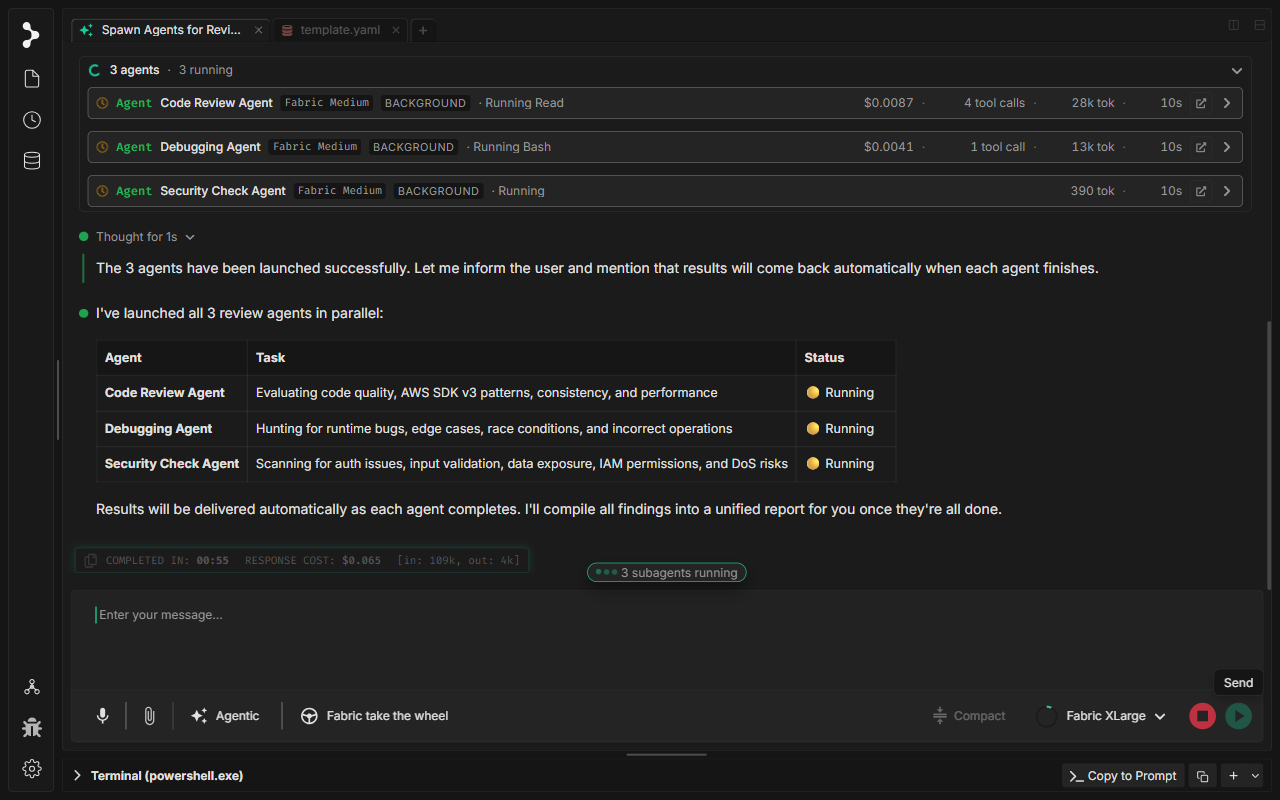
Flux de travail multi-agents : sous-agents
Qu'est-ce que les flux de travail multi-agents (sous-agents) dans Fabric ?
Les sous-agents permettent à une session de chat parente de déléguer des pistes de travail parallèles et indépendantes à des agents LLM d'arrière-plan spécialisés. Cela rend possible la réalisation de décompositions de tâches complexes — par exemple, faire examiner la qualité du code par un agent, vérifier les problèmes de sécurité par un autre, et rechercher des bogues par un troisième — puis de compiler leurs conclusions dans un seul fil de conversation.
Quand utiliser les flux de travail multi-agents (sous-agents)
Utilisez les sous-agents dans Fabric lorsque vous souhaitez :
- Effectuer des tâches en parallèle : déléguez des processus concurrents (par exemple, audits de sécurité, profilage des performances, génération de tests) à des agents indépendants.
- Tirer parti d'une expertise spécialisée : exécutez simultanément plusieurs invites d'arrière-plan adaptées à des domaines spécifiques.
- Examiner des bases de code complexes : laissez les sous-agents analyser différents aspects de votre espace de travail et agréger un rapport unifié et clair.
Comment utiliser les flux de travail multi-agents (sous-agents)
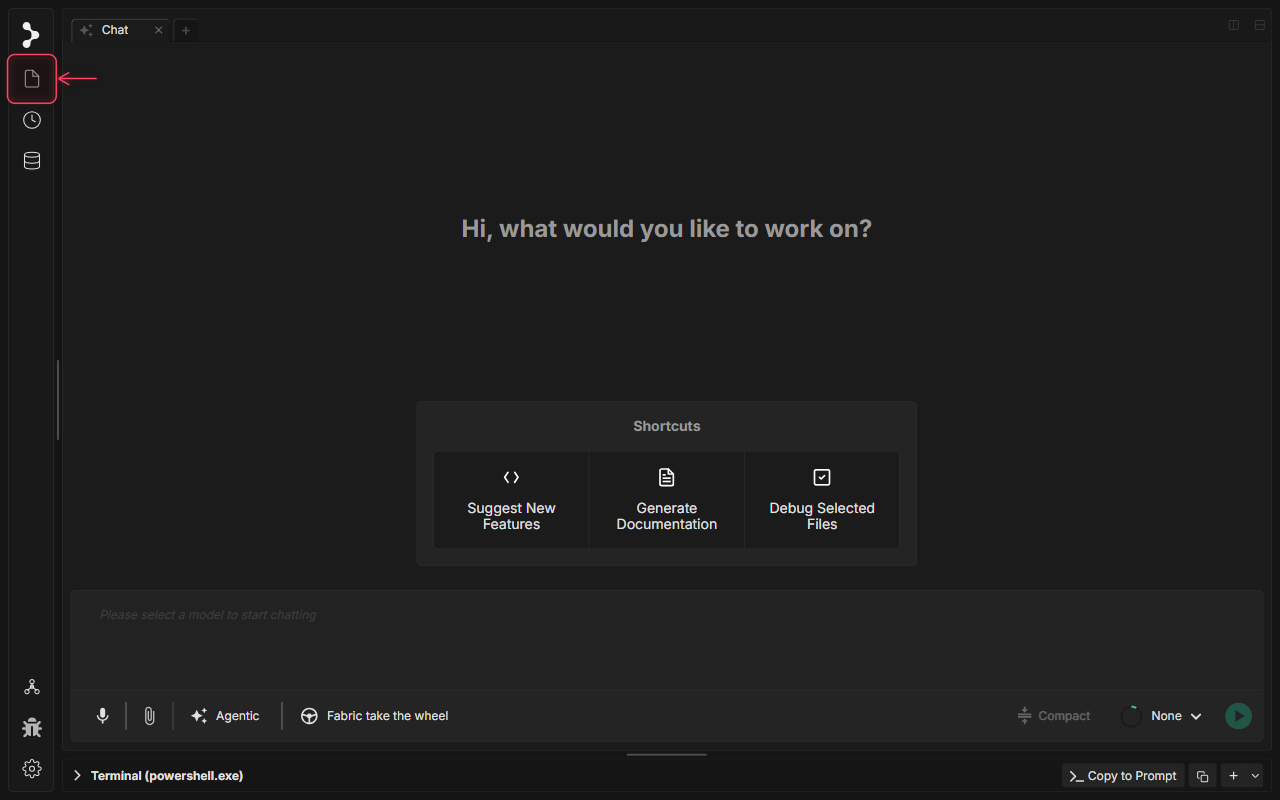
Étape 1 : ouvrir l'explorateur de fichiers
Ouvrez le panneau de l'explorateur de fichiers dans la barre de navigation de gauche pour accéder aux fichiers du projet.
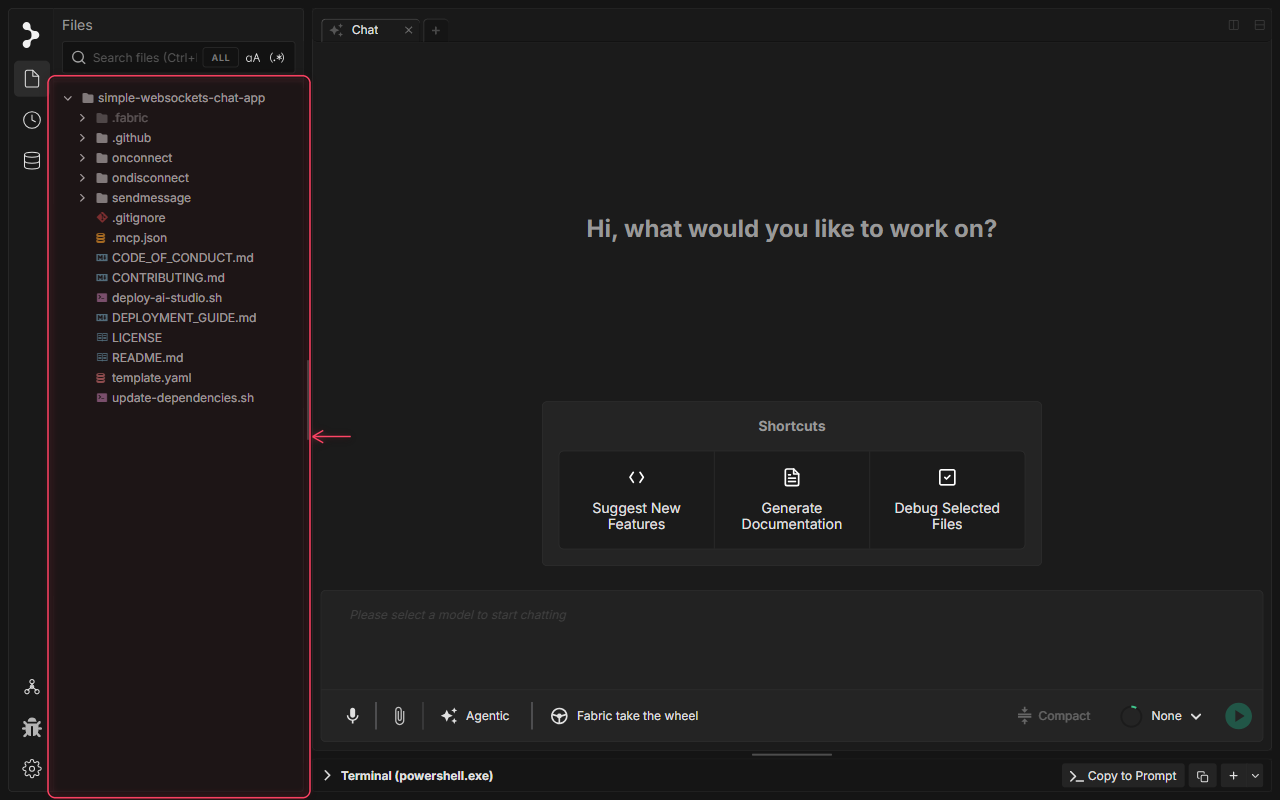
Étape 2 : ouvrir un fichier du projet
Ouvrez un fichier (par exemple, template.yaml) pour afficher son contenu dans un onglet d'éditeur distinct.
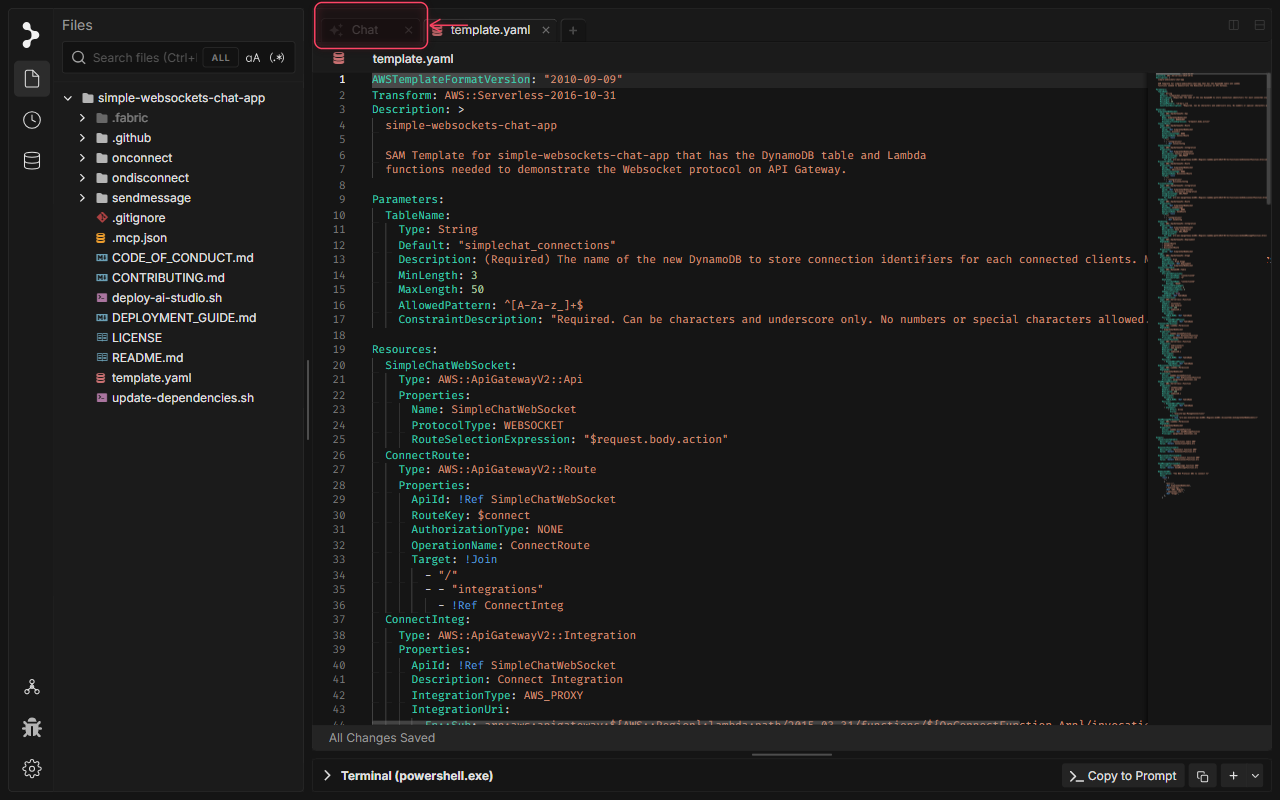
Étape 3 : revenir à l'onglet Chat
Laissez l'onglet du fichier ouvert pour référence, puis cliquez sur l'onglet « Chat » dans la barre d'onglets pour revenir à votre session de conversation principale.
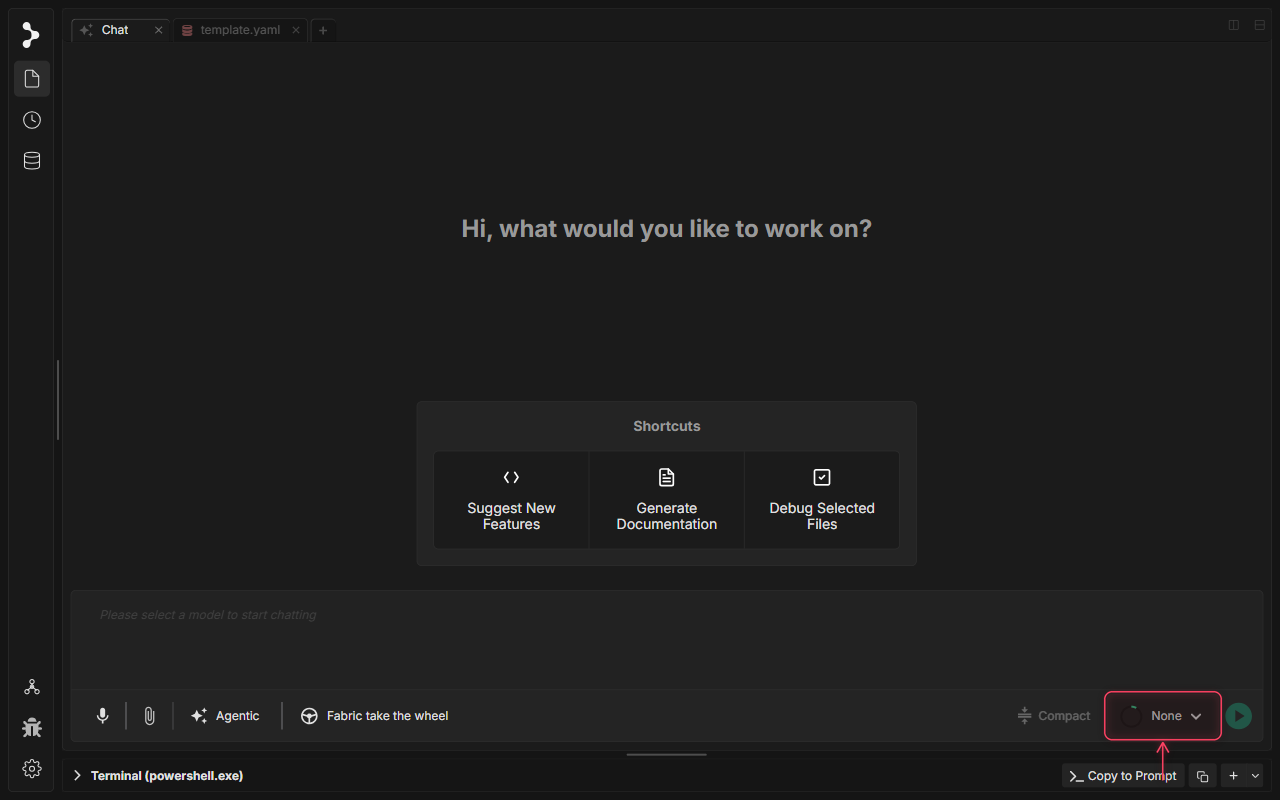
Étape 4 : ouvrir le sélecteur de modèle
Cliquez sur le sélecteur de modèle principal dans la barre d'outils du chat.
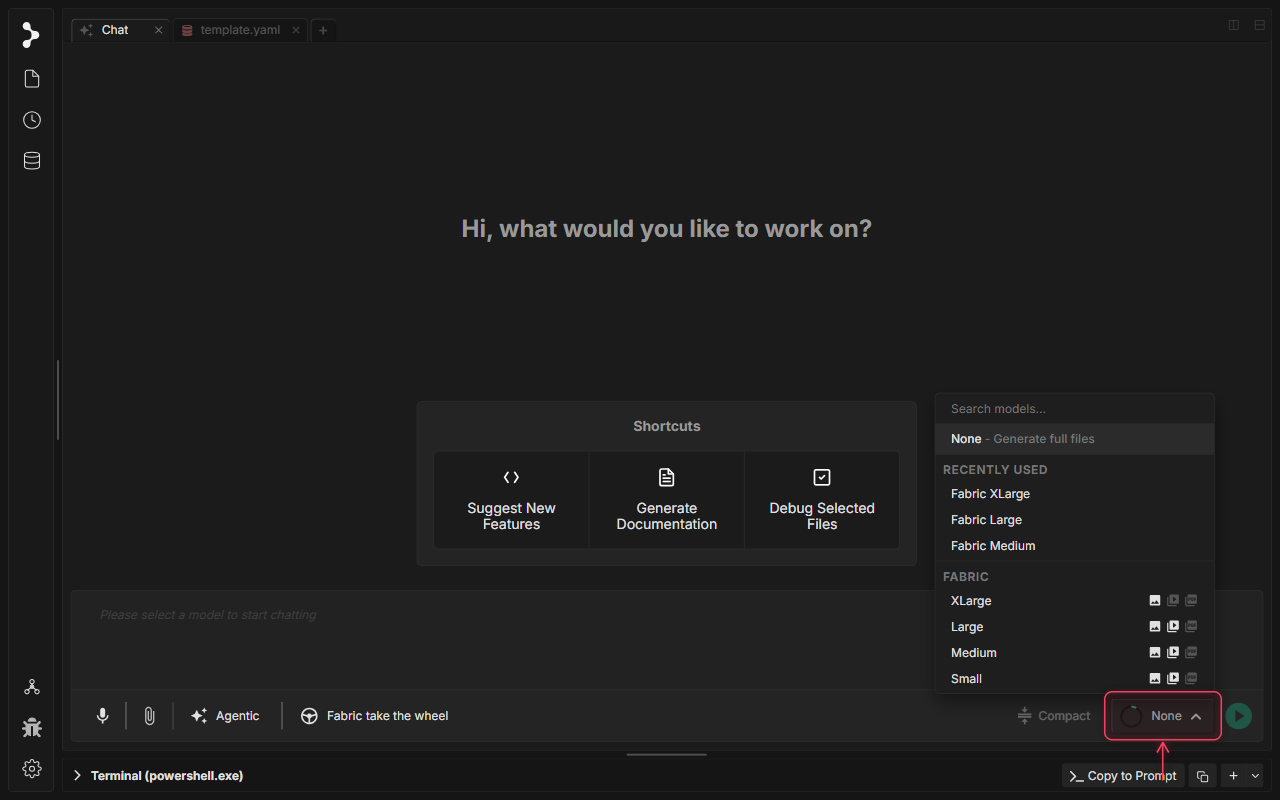
Étape 5 : sélectionner le modèle Fabric XLarge
Sélectionnez un modèle (comme « Fabric XLarge ») qui prend en charge l'utilisation d'outils pour l'orchestration des sous-agents.
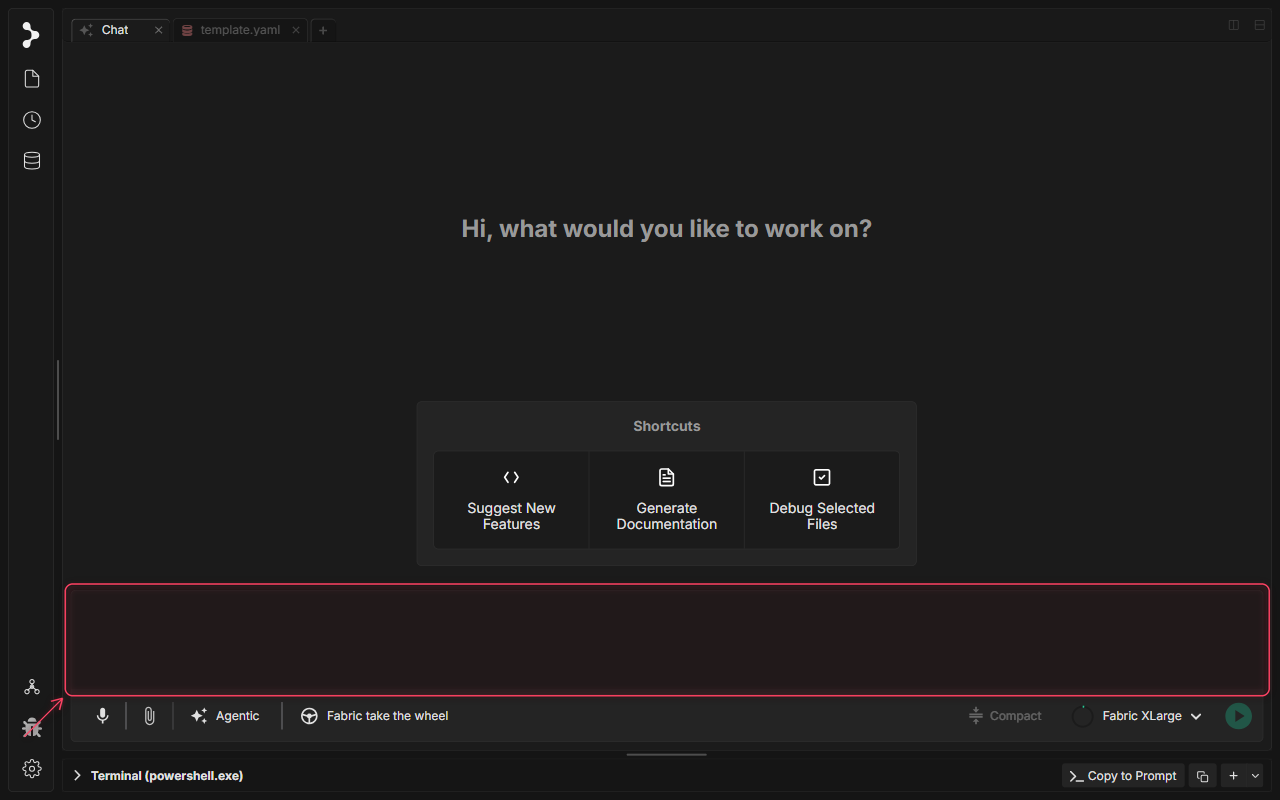
Étape 6 : envoyer une invite aux sous-agents dans le chat
Saisissez une invite demandant à Fabric de lancer trois sous-agents : un pour la revue de code, un pour le débogage et un pour la vérification de sécurité, afin d'examiner le projet.
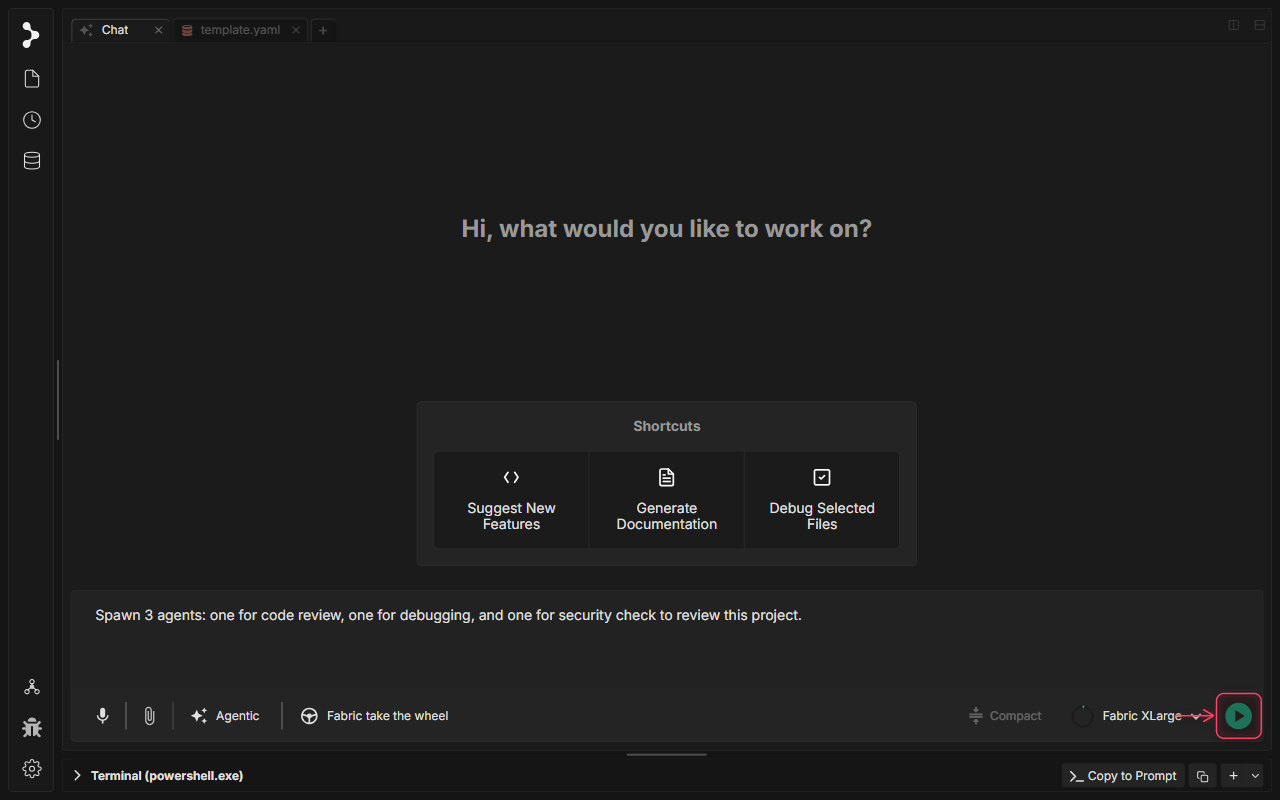
Étape 7 : soumettre et lancer la délégation
Appuyez sur Entrée ou cliquez sur le bouton Envoyer pour lancer la requête. Fabric interprétera la commande de délégation, lancera les sous-agents d'arrière-plan spécialisés et affichera leur progression.
Étape 8 : attendre et lire les résultats consolidés
Attendez que les sous-agents terminent leur exécution en arrière-plan. Une fois terminé, l'agent parent consolide les trois rapports et présente un résumé unifié dans le chat.