基本機能
Fabric の主要な操作についてのクイックリファレンスです。
プロジェクトを開く
Fabric は個々のファイルではなく、フォルダーを対象に動作します。最初に行うべきことは、プロジェクトを指定することです。
ウェルカム画面で Open Project Folder をクリックし、システムのピッカーからプロジェクトのルートディレクトリを選択します。Fabric はファイルをインデックス化し、ファイルブラウザーおよび AI のコンテキストとして利用できるようにします。
左サイドバー上部のフォルダーアイコンをクリックすれば、いつでも別のプロジェクトに切り替えられます。
AI とのチャット
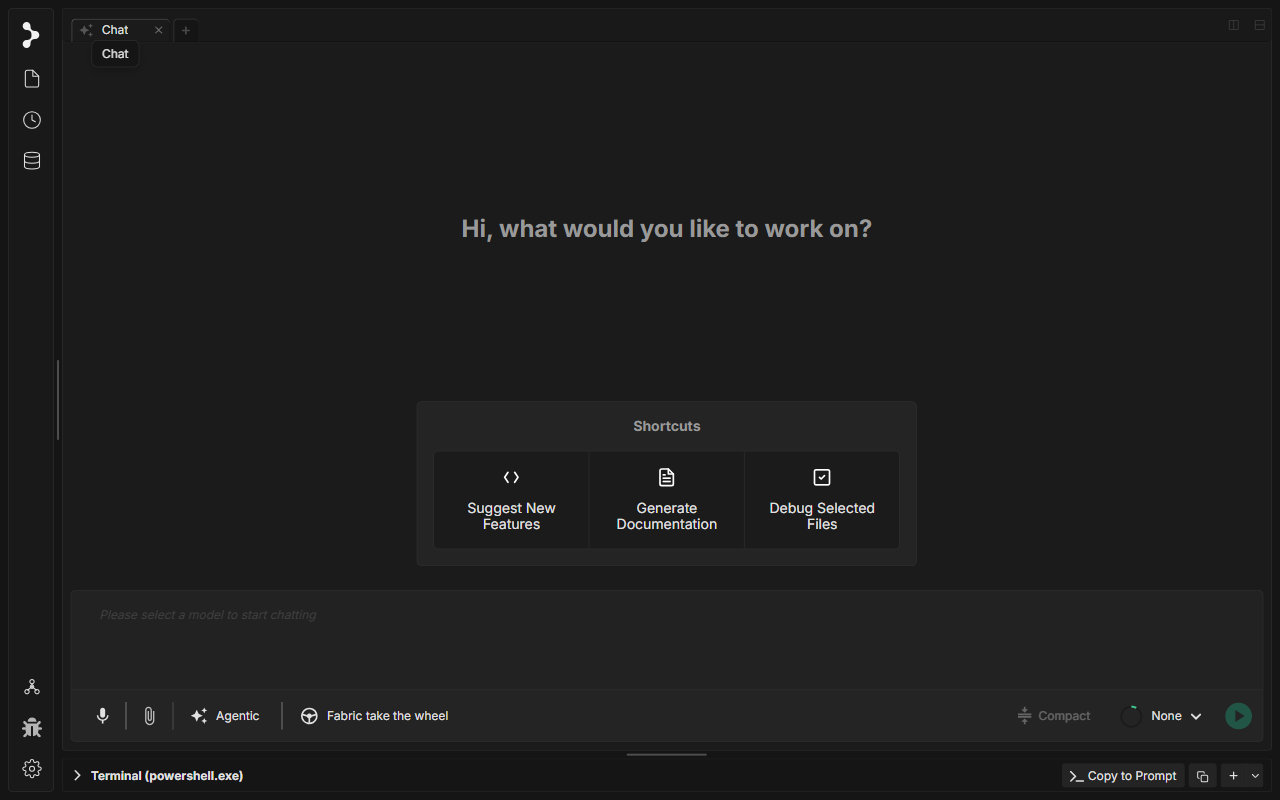
下部のバーがメインの作業エリアです。各部分の役割は次のとおりです。
- テキストエリア — ここにメッセージを入力します。
Enterで送信します。改行するにはShift Enterを使用します。 - モデルセレクター — 右側のドロップダウン(設定するまでは
None)。この会話で使用する AI モデルを選択します。 - エージェントモード — AI にツールへのアクセスを与えます。ファイルの読み取りと編集、ターミナルコマンドの実行、Web 検索が可能になります。実際にコードを変更する必要があるタスクで使用します。
- Fabric take the wheel — Fabric が最小限の中断でタスクを最初から最後まで自律的に進める完全自律モードです。
- Compact — 会話が長くなったときに、古いメッセージを要約してコンテキストウィンドウの空きを確保します。
- Send — 緑色のボタン、または単に
Enterを押します。
メッセージを送信する前にモデルを選択しておく必要があります。設定 → Models に移動して API キーを追加してください。
チャットへのファイルの追加
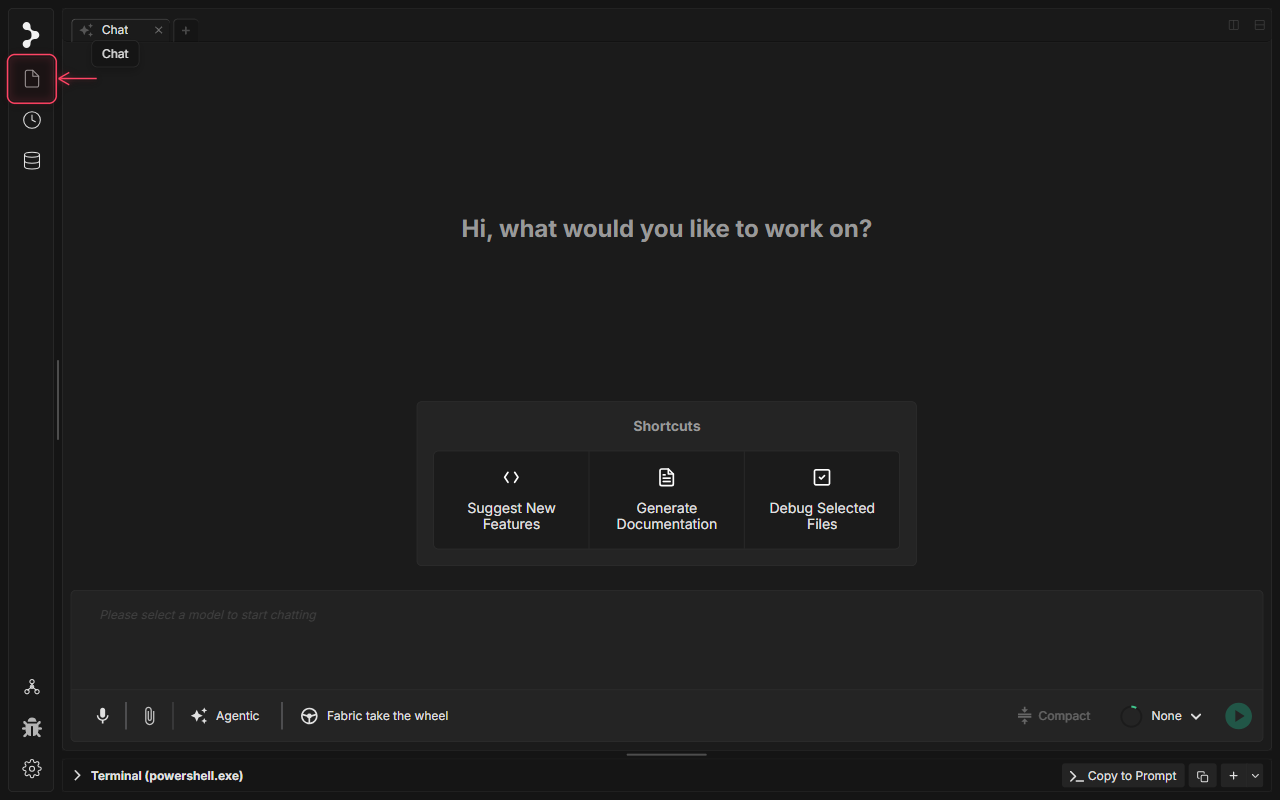
AI のコンテキストとしてファイルを追加する方法は 3 つあります。
ファイルブラウザーから — 左サイドバーのファイルアイコン(上記でハイライト表示)をクリックしてファイルパネルを開きます。任意のファイルをクリックするとエディターで開きます。ファイルを右クリックして Add to Chat を選択すると、コンテキストとして添付されます。
添付ボタンから — チャット入力バーの左下にあるクリップアイコン(🖇)をクリックします。ファイルピッカーが開くので、マシン上の任意のファイルを選択します。対応するファイル形式には、コードファイル、テキスト、PDF、画像が含まれます。
ドラッグ&ドロップで — OS のファイルマネージャーから任意のファイルをチャット入力エリアに直接ドラッグします。テキストフィールドの上にチップとして表示されます。
添付されたファイルは入力欄にチップとして表示されます。送信前にファイルを削除するには、チップの × をクリックします。
音声入力
Fabric にはプッシュ・トゥ・トークによる音声入力が組み込まれています。自然に話すだけで、Fabric があなたの言葉をチャット入力欄に文字起こしし、送信前に確認・編集できます。
| 方法 | Mac | Windows / Linux |
|---|---|---|
| プッシュ・トゥ・トーク(長押し) | Right ⌥ を長押し |
Right Alt を長押し |
| マイクのオン/オフ切り替え | チャットバー左下のマイクアイコンをクリック | 同じ |
話している間、入力エリアに波形アニメーションが表示されます。キーを離す(またはマイクを再度クリックする)と録音が停止します。文字起こしされた内容がテキストフィールドに表示されるので、必要に応じて編集し、Enter を押して送信します。
タブの活用
Fabric の各タブは、独自の会話履歴とファイルコンテキストを持つ独立したチャットセッションです。
新しいタブを作成するには — ウィンドウ上部のタブバーにある + ボタンをクリックします。タブを閉じるには ⌘ W / Ctrl W を使用します。
複数のタブを使うべき場面:
- あるタブで長時間のエージェントタスクを実行しながら、別のタブで簡単な質問をする。
- 並行して作業している機能やブランチごとに、別々のタブを用意する。
- 調査用(ブラウジングやドキュメントの閲覧)に専用のタブを開き、コーディングのコンテキストを散らかさないようにする。
タブは独立しています。あるタブで生成を停止したりコンテキストをコンパクト化しても、他のタブには影響しません。